

平时复制东西老被覆盖?CopyQ能把你复制过的文字、图片全存下来,还能搜索历史记录。写代码、做编辑、天天Ctrl+C的人挺合适,Windows和Mac都能用,...
- 站点名称:CopyQ
- 网址入口: github.****.com
- 所属分类:在线工具
- 来访次数:次
- 更新日期:2026-09-04 09:45:25
CopyQ介绍
CopyQ是什么网站?CopyQ是在线工具网站。
你是不是也遇到过这种尴尬
写文章写到一半,想复制上一段话,结果发现剪贴板早就被别的内容顶掉了。或者刚截了个图,还没来得及粘贴,又复制了个链接,图就没了。这时候就特别想要一个能记住所有复制记录的工具。
CopyQ就是个干这个的,它在电脑后台默默记着你复制过的每一样东西,文本、图片、甚至网页里的格式代码都能存下来。关键是它完全免费,代码挂在GitHub上,没什么隐私方面的顾虑。
CopyQ到底能干嘛
我用了大概两周,感觉最实用的就这几个功能:
- 历史记录随便翻——默认能存几百条复制记录,按时间排着,想找两天前复制过的一段代码,直接搜关键词就行。
- 图片也能存——不只是文字,截图、网页图片复制后都会留在历史里,不用怕被覆盖。这点对经常做图、写公众号的人特别友好。
- 双击就能编辑——复制的内容在列表里可以双击编辑,改完再粘贴,省得粘到文档里改一遍再拷回去。
- 支持跨平台——Windows、macOS、Linux都有版本,公司电脑和自己电脑系统不一样也没关系。
另外它有个快速搜索框,按快捷键就能弹出来,输入几个字就能定位到历史内容,比翻聊天记录找之前复制过的东西快多了。
怎么配合截图工具用
很多人问CopyQ能不能截图,其实它本身不带截图功能,但能配合系统截图工具用。比如在Windows上按Win+Shift+S截图后,图片会自动进剪贴板,这时候CopyQ就把它记下来了。截多张图后,想用哪张点哪张,不用来回切换窗口。
我个人习惯是把历史面板固定在屏幕侧边,写稿的时候随时能看到复制过的东西。如果你用的是一块大屏幕,这个用法挺顺手。
适合哪些人用
说实话,如果平时就复制粘贴几个字,那CopyQ可能有点多余。但如果你是这几类人,装上会舒服很多:
- 写代码的,经常要复制不同的代码片段
- 做编辑或运营的,需要反复引用不同的素材和图片
- 客服或文员,经常要在不同系统间搬运信息
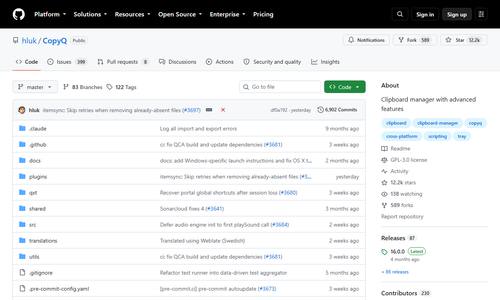
下载的话直接去GitHub的releases页面就行,Windows版装完开机自启,基本不用额外配置。想折腾的话还能写脚本扩展功能,不过对大多数人来说,默认设置已经够用了。
说实话,这种小工具属于那种"用了就回不去"的类型,反正免费,试试也不亏。
免责申明:
蓝色目录提供的CopyQ网址和分类目录内容均来源于互联网相关站点搜索采集得到的信息。如果本篇文章侵犯了贵方的版权请来信,我们将在第一时间删除链接,坚决不侵犯您的权益。另外提供的网址如后期出现违法信息欢迎大家给我们发邮件:1534385602@qq.com进行举报;这边将进行删链处理,保证绿色上网环境!
本站提醒:本站只是收录平台只供站长提交展示所用,真伪请自行辨别。
本文地址:https://www.lansedir.com/rjyy/17949/转载请注明





 皖公网安备 34018102340474号